Domain per-form.de kaufen?
Wir ziehen mit dem Projekt
per-form.de um.
Sind Sie am Kauf der Domain
per-form.de interessiert?
domain@kv-gmbh.de · 0541-91531010
Domain per-form.de kaufen?
Was ist Makro Programmierung?
Was ist Makro Programmierung? Makro Programmierung bezieht sich auf die Erstellung von automatisierten Abläufen oder Skripten, die wiederholte Aufgaben in einem Programm oder einer Software ausführen können. Diese Makros können benutzerdefinierte Befehle enthalten, um bestimmte Aktionen auszuführen oder komplexe Prozesse zu automatisieren. Makro Programmierung wird häufig in Anwendungen wie Microsoft Excel, Word oder Access verwendet, um Arbeitsabläufe zu optimieren und die Effizienz zu steigern. Durch die Verwendung von Makros können Benutzer Zeit sparen und menschliche Fehler minimieren, indem sie wiederkehrende Aufgaben automatisieren. Insgesamt ermöglicht Makro Programmierung eine benutzerfreundliche und effektive Möglichkeit, um komplexe Aufgaben in Softwareanwendungen zu automatisieren. **
Soll ich eine Makro- oder eine For-Schleife-Programmierung in Excel verwenden?
Die Entscheidung zwischen Makro- und For-Schleife-Programmierung in Excel hängt von den spezifischen Anforderungen und dem Umfang des Projekts ab. Makros sind gut geeignet, um wiederkehrende Aufgaben zu automatisieren oder komplexe Aktionen auszuführen. For-Schleifen hingegen eignen sich besser für die Durchführung von wiederholten Operationen auf einer bestimmten Datenmenge. Es ist wichtig, die Vor- und Nachteile beider Ansätze abzuwägen und die beste Lösung für den konkreten Anwendungsfall zu wählen. **
Ähnliche Suchbegriffe für Makro-Programmierung
Top-Angebote
Produkte zum Begriff Makro-Programmierung:
-
ABB DY3652CE Kanalerweiterung 2 K Bluetooth Programmierung per App 2CSM221191R1000Kanalerweiterung für digitale Jahreszeitschaltuhr DY365 mit integrierter Bluetooth-Schnittstelle. Erweitert die Jahresuhr auf bis zu 8 Kanäle. Verbindung zum Hauptgerät via RS485-Bus. Signalisierung der Schaltzustände an der Kanalerweiterung über LEDs.117,10 €*Versand: 7,10 €Sichere Weiterleitung zum Anbieter
-
ABB DWTL1 Wochenzeitschaltuhr 1 Kanal Bluetooth Programmierung per App 2CSM222491R1000Digitale Wochenzeitschaltuhr mit integrierter Bluetooth-Schnittstelle und Eingang für Lichtsensor zur App-Programmierung mit Smartphone oder Tablet via App „DBT Timer“. Lichtsensor zur Wandmontage inklusive. Potenzialfreie Wechselkontakte zur zeitabhängigen Steuerung von Betriebsmitteln. Programmierung von Tages-, Wochen-, Ferien-, Impuls-, Zyklus- und Zufallsprogrammen mit bis zu 900 Speicherplätzen. Hohe Sicherheit durch plombierbare Klarsichtabdeckung und Zugriffsschutz über PIN-Code. LED-Last bis 500 W schaltbar. Hinterleuchtetes Display und automatische Umstellung von Sommerzeit/Winterzeit.234,19 €*Versand: 7,10 €Sichere Weiterleitung zum Anbieter
-
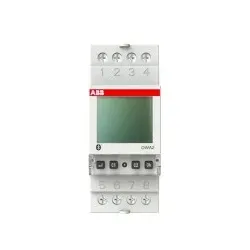
ABB DW2 Wochenzeitschaltuhr 2 Kanäle Bluetooth Programmierung per App 2CSM222521R1000Digitale Wochenzeitschaltuhr mit integrierter Bluetooth-Schnittstelle zur App-Programmierung mit Smartphone oder Tablet via App >DBT Timer<. Potenzialfreie Wechselkontakte zur zeitabhängigen Steuerung von Betriebsmitteln. Programmierung von Tages-, Wochen-, Ferien-, Impuls-, Zyklus- und Zufallsprogrammen mit bis zu 120 Speicherplätzen. Hohe Sicherheit durch plombierbare Klarsichtabdeckung und Zugriffsschutz über PIN-Code. LED-Last bis 500 W schaltbar. Hinterleuchtetes Display und automatische Umstellung von Sommerzeit/Winterzeit.166,93 €*Versand: 7,10 €Sichere Weiterleitung zum Anbieter



-
Wie aktiviere ich ein Excel-Add-In per Makro?
Um ein Excel-Add-In per Makro zu aktivieren, kannst du den Befehl "AddIns("Add-In-Name").Installed = True" verwenden. Ersetze "Add-In-Name" durch den Namen des Add-Ins, das du aktivieren möchtest. Du kannst auch den vollständigen Pfad zum Add-In angeben, wenn es sich nicht im Standard-Add-In-Verzeichnis befindet. **
-
Wie kann ich mit Excel per Makro einen Hyperlink erstellen?
Um einen Hyperlink per Makro in Excel zu erstellen, kannst du die Methode "AddHyperlink" verwenden. Du musst den Link-Text, die Zieladresse und den Anzeigetext angeben. Zum Beispiel: ActiveSheet.Hyperlinks.Add Anchor:=Selection, Address:="http://www.example.com", TextToDisplay:="Klick hier" Dieser Code erstellt einen Hyperlink in der ausgewählten Zelle, der auf "http://www.example.com" verweist und den Text "Klick hier" anzeigt. **
-
Was ist Makro?
Makro bezieht sich auf etwas Großes oder Gesamtes. In der Informatik bezeichnet Makro eine Funktion oder ein Skript, das eine Reihe von Befehlen oder Aktionen automatisiert. In der Wirtschaft beschreibt Makro die Gesamtheit der wirtschaftlichen Aktivitäten eines Landes oder einer Region. **
-
Wie kann ich mit einem Makro das vorherige Makro rückgängig machen?
Um das vorherige Makro rückgängig zu machen, kannst du entweder eine separate Funktion erstellen, die die Änderungen des vorherigen Makros rückgängig macht, oder du speicherst den Zustand vor der Ausführung des Makros und stellst ihn nach Bedarf wieder her. Eine andere Möglichkeit besteht darin, das vorherige Makro in einer Undo-Schleife zu speichern und bei Bedarf rückgängig zu machen. **

Wie kann ich mit einem Makro das vorherige Makro rückgängig machen?
Um das vorherige Makro rückgängig zu machen, kannst du die Funktion "Undo" verwenden. Diese Funktion setzt die letzte Aktion zurück, die im Makro ausgeführt wurde. Du kannst sie am Ende des aktuellen Makros aufrufen, um das vorherige Makro rückgängig zu machen. **
Wie kann ich ein Excel-Tabellenblatt per Makro kopieren und umbenennen?
Um ein Excel-Tabellenblatt per Makro zu kopieren und umzubenennen, kannst du den folgenden VBA-Code verwenden: Sub TabellenblattKopierenUndUmbenennen() Dim ws As Worksheet Set ws = ThisWorkbook.Sheets("OriginalTabellenblatt") 'Gib den Namen des Original-Tabellenblatts an ws.Copy After:=ThisWorkbook.Sheets(ThisWorkbook.Sheets.Count) 'Kopiert das Original-Tabellenblatt Dim kopiertesBlatt As Worksheet Set kopiertesBlatt = ActiveSheet 'Das kopierte Tabellenblatt wird als aktives Blatt festgelegt kopiertesBlatt.Name = "NeuerName" 'Gib den gewünschten Namen für das kopierte Tabellenblatt an End Sub Ersetze "OriginalTabellenblatt" durch den Namen des Tabellenblatts, das du **
Top-Angebote
Produkte zum Begriff Makro-Programmierung:
-
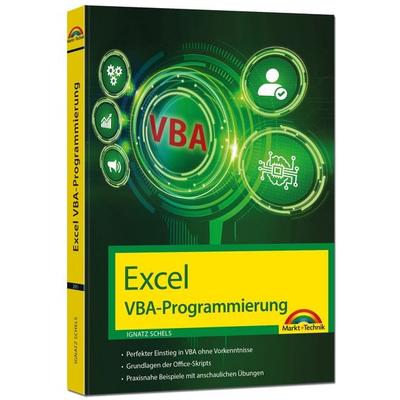
Excel VBA-Programmierung Makro-Programmierung für Microsoft 365, Excel 2021, 2019, 2016, 2013, Taschenbuch von Ignatz Schels, Markt + Technik Verlag,Excel Vba-programmierung Makro-programmierung Für Microsoft 365, Excel 2021, 2019, 2016, 2013, Taschenbuch Von Ignatz Schels, Markt + Technik Verlag, 978-3-95982-511-5, Seitenanzahl: 35219,95 €*Versand: 0,00 €Sichere Weiterleitung zum Anbieter
-
ABB DY3652CE Kanalerweiterung 2 K Bluetooth Programmierung per App 2CSM221191R1000Kanalerweiterung für digitale Jahreszeitschaltuhr DY365 mit integrierter Bluetooth-Schnittstelle. Erweitert die Jahresuhr auf bis zu 8 Kanäle. Verbindung zum Hauptgerät via RS485-Bus. Signalisierung der Schaltzustände an der Kanalerweiterung über LEDs.117,10 €*Versand: 7,10 €Sichere Weiterleitung zum Anbieter
-
ABB DWTL1 Wochenzeitschaltuhr 1 Kanal Bluetooth Programmierung per App 2CSM222491R1000Digitale Wochenzeitschaltuhr mit integrierter Bluetooth-Schnittstelle und Eingang für Lichtsensor zur App-Programmierung mit Smartphone oder Tablet via App „DBT Timer“. Lichtsensor zur Wandmontage inklusive. Potenzialfreie Wechselkontakte zur zeitabhängigen Steuerung von Betriebsmitteln. Programmierung von Tages-, Wochen-, Ferien-, Impuls-, Zyklus- und Zufallsprogrammen mit bis zu 900 Speicherplätzen. Hohe Sicherheit durch plombierbare Klarsichtabdeckung und Zugriffsschutz über PIN-Code. LED-Last bis 500 W schaltbar. Hinterleuchtetes Display und automatische Umstellung von Sommerzeit/Winterzeit.234,19 €*Versand: 7,10 €Sichere Weiterleitung zum Anbieter
-
Was ist Makro Programmierung?
Was ist Makro Programmierung? Makro Programmierung bezieht sich auf die Erstellung von automatisierten Abläufen oder Skripten, die wiederholte Aufgaben in einem Programm oder einer Software ausführen können. Diese Makros können benutzerdefinierte Befehle enthalten, um bestimmte Aktionen auszuführen oder komplexe Prozesse zu automatisieren. Makro Programmierung wird häufig in Anwendungen wie Microsoft Excel, Word oder Access verwendet, um Arbeitsabläufe zu optimieren und die Effizienz zu steigern. Durch die Verwendung von Makros können Benutzer Zeit sparen und menschliche Fehler minimieren, indem sie wiederkehrende Aufgaben automatisieren. Insgesamt ermöglicht Makro Programmierung eine benutzerfreundliche und effektive Möglichkeit, um komplexe Aufgaben in Softwareanwendungen zu automatisieren. **
-
Soll ich eine Makro- oder eine For-Schleife-Programmierung in Excel verwenden?
Die Entscheidung zwischen Makro- und For-Schleife-Programmierung in Excel hängt von den spezifischen Anforderungen und dem Umfang des Projekts ab. Makros sind gut geeignet, um wiederkehrende Aufgaben zu automatisieren oder komplexe Aktionen auszuführen. For-Schleifen hingegen eignen sich besser für die Durchführung von wiederholten Operationen auf einer bestimmten Datenmenge. Es ist wichtig, die Vor- und Nachteile beider Ansätze abzuwägen und die beste Lösung für den konkreten Anwendungsfall zu wählen. **
-
Wie aktiviere ich ein Excel-Add-In per Makro?
Um ein Excel-Add-In per Makro zu aktivieren, kannst du den Befehl "AddIns("Add-In-Name").Installed = True" verwenden. Ersetze "Add-In-Name" durch den Namen des Add-Ins, das du aktivieren möchtest. Du kannst auch den vollständigen Pfad zum Add-In angeben, wenn es sich nicht im Standard-Add-In-Verzeichnis befindet. **
-
Wie kann ich mit Excel per Makro einen Hyperlink erstellen?
Um einen Hyperlink per Makro in Excel zu erstellen, kannst du die Methode "AddHyperlink" verwenden. Du musst den Link-Text, die Zieladresse und den Anzeigetext angeben. Zum Beispiel: ActiveSheet.Hyperlinks.Add Anchor:=Selection, Address:="http://www.example.com", TextToDisplay:="Klick hier" Dieser Code erstellt einen Hyperlink in der ausgewählten Zelle, der auf "http://www.example.com" verweist und den Text "Klick hier" anzeigt. **
Ähnliche Suchbegriffe für Makro-Programmierung
-
ABB DW2 Wochenzeitschaltuhr 2 Kanäle Bluetooth Programmierung per App 2CSM222521R1000Digitale Wochenzeitschaltuhr mit integrierter Bluetooth-Schnittstelle zur App-Programmierung mit Smartphone oder Tablet via App >DBT Timer<. Potenzialfreie Wechselkontakte zur zeitabhängigen Steuerung von Betriebsmitteln. Programmierung von Tages-, Wochen-, Ferien-, Impuls-, Zyklus- und Zufallsprogrammen mit bis zu 120 Speicherplätzen. Hohe Sicherheit durch plombierbare Klarsichtabdeckung und Zugriffsschutz über PIN-Code. LED-Last bis 500 W schaltbar. Hinterleuchtetes Display und automatische Umstellung von Sommerzeit/Winterzeit.166,93 €*Versand: 7,10 €Sichere Weiterleitung zum Anbieter
-
ABB DWA2 Dig. Astroschaltuhr 2 Kanäle Bluetooth Programmierung per App 2CSM222501R1000Digitale Astrozeitschaltuhr mit integrierter Bluetooth-Schnittstelle zur App-Programmierung mit Smartphone oder Tablet via App „DBT Timer“. Potenzialfreie Wechselkontakte zur zeitabhängigen Steuerung von Betriebsmitteln. Programmierung von Tages-, Wochen-, Astro-, Ferien-, Impuls-, Zyklus- und Zufallsprogrammen mit bis zu 120 Speicherplätzen. Hohe Sicherheit durch plombierbare Klarsichtabdeckung und Zugriffsschutz über PIN-Code. LED-Last bis 500 W schaltbar. Hinterleuchtetes Display und automatische Umstellung von Sommerzeit/Winterzeit.274,06 €*Versand: 7,10 €Sichere Weiterleitung zum Anbieter
-
Schels, Ignatz: Excel VBA-Programmierung Makro-Programmierung für Microsoft 365, Excel 2021, 2019, 2016, 2013Excel VBA-Programmierung Makro-Programmierung für Microsoft 365, Excel 2021, 2019, 2016, 2013 , Excel VBA - Programmierung - der perfekte Einstieg Wollen Sie Excel an Ihre individuellen Anforderungen anpassen, dann arbeiten Sie mit der Entwicklungsumgebung VBA. In diesem Buch lernen Sie die VBA-Grundlagen für die tägliche Arbeitserleichterung und Excel-Automatisierung kennen. Sie programmieren Makros, lernen Variablen, Arrays, Objekte und Ereignisse kennen und arbeiten mit UserForms. Zudem begegnen Sie mit den Office-Skripts einer neuen Möglichkeit, Aufgaben zu automatisieren. 150 praxisgerechte und nützliche Makrobeispiele zum Lernen, Ausprobieren und Anpassen an eigene Aufgaben stehen zum Download bereit. Highlights: - Perfekter Einstieg in VBA ohne Vorkenntnisse - Praxisnahe Beispiele mit anschaulichen Übungen - Alle Makros als Download erhältlich Aus dem Inhalt: - Der VBA-Editor - Objekte, Eigenschaften und Methoden - Variablen und Konstanten - Makros schreiben und testen - Der Makrorekorder - Kontrollstrukturen: Verzweigungen und Schleifen - Eingaben und Ausgaben - Benutzerdefinierte Funktionen - Dialogprogrammierung mit UserForms - Formularsteuerelemente im Tabellenblatt - VBA im Tabellenblatt - Laufwerke, Ordner und Dateien - Ereignisse - Mit Tabellen programmieren - VBA und Microsoft Office - Business Intelligence - Menüband und Symbolleiste programmieren - VBA-Makros im Menüband (RibbonX) - Makros zertifizieren - Know-how von A bis Z - Office-Skripts einsetzen Der Autor Ignatz Schels ist Informatiker, Programmierer und Experte für Microsoft Windows sowie Microsoft Office. Er schreibt seit über 30 Jahren für Markt+Technik, viele seiner Bücher sind Bestseller. Auf www.schels.de finden Sie alle Infos über den Autor. , Servopumpen > Sportfederung , Erscheinungsjahr: 20230808, Produktform: Kartoniert, Beilage: PB, Autoren: Schels, Ignatz, Seitenzahl/Blattzahl: 350, Keyword: Benutzerhandbuch; Bernd Held; Buch; Excel 2016 Buch; Excel 2019; Excel 2021; Excel 2021 Handbuch; Excel Formeln und Funktionen; Excel Formeln und Funktionen 2021; Excel programmieren; Excel-Funktionen; Formular; Handbuch; Ignatz Schels; Makroprogrammierung; Makros; Makros programmieren; Markt und Technik; Microsoft 365; Office 2016 Handbuch; Office 2021 Buch; VBA; VBA Buch; VBA Handbuch; VBA programmieren; Visual Basic; Visual Basic für Applications; automatisieren, Fachschema: Datenverarbeitung / Anwendungen / Betrieb, Verwaltung~Excel 2021, Warengruppe: HC/Anwendungs-Software, Fachkategorie: Unternehmensanwendungen, Thema: Verstehen, Text Sprache: ger, UNSPSC: 49019900, Warenverzeichnis für die Außenhandelsstatistik: 49019900, Verlag: Markt+Technik Verlag, Verlag: Markt+Technik Verlag, Verlag: Markt + Technik Verlag GmbH, Länge: 241, Breite: 173, Höhe: 22, Gewicht: 665, Produktform: Klappenbroschur, Genre: Mathematik/Naturwissenschaften/Technik/Medizin, Genre: Mathematik/Naturwissenschaften/Technik/Medizin, Herkunftsland: DEUTSCHLAND (DE), Katalog: deutschsprachige Titel, Katalog: Gesamtkatalog, Katalog: Kennzeichnung von Titeln mit einer Relevanz > 30, Katalog: Lagerartikel, Book on Demand, ausgew. Medienartikel, Relevanz: 0035, Tendenz: +1, Unterkatalog: AK, Unterkatalog: Bücher, Unterkatalog: Hardcover, Unterkatalog: Lagerartikel,19,95 €*Versand: 0,00 €Sichere Weiterleitung zum Anbieter
-
Was ist Makro?
Makro bezieht sich auf etwas Großes oder Gesamtes. In der Informatik bezeichnet Makro eine Funktion oder ein Skript, das eine Reihe von Befehlen oder Aktionen automatisiert. In der Wirtschaft beschreibt Makro die Gesamtheit der wirtschaftlichen Aktivitäten eines Landes oder einer Region. **
-
Wie kann ich mit einem Makro das vorherige Makro rückgängig machen?
Um das vorherige Makro rückgängig zu machen, kannst du entweder eine separate Funktion erstellen, die die Änderungen des vorherigen Makros rückgängig macht, oder du speicherst den Zustand vor der Ausführung des Makros und stellst ihn nach Bedarf wieder her. Eine andere Möglichkeit besteht darin, das vorherige Makro in einer Undo-Schleife zu speichern und bei Bedarf rückgängig zu machen. **
-
Wie kann ich mit einem Makro das vorherige Makro rückgängig machen?
Um das vorherige Makro rückgängig zu machen, kannst du die Funktion "Undo" verwenden. Diese Funktion setzt die letzte Aktion zurück, die im Makro ausgeführt wurde. Du kannst sie am Ende des aktuellen Makros aufrufen, um das vorherige Makro rückgängig zu machen. **
-
Wie kann ich ein Excel-Tabellenblatt per Makro kopieren und umbenennen?
Um ein Excel-Tabellenblatt per Makro zu kopieren und umzubenennen, kannst du den folgenden VBA-Code verwenden: Sub TabellenblattKopierenUndUmbenennen() Dim ws As Worksheet Set ws = ThisWorkbook.Sheets("OriginalTabellenblatt") 'Gib den Namen des Original-Tabellenblatts an ws.Copy After:=ThisWorkbook.Sheets(ThisWorkbook.Sheets.Count) 'Kopiert das Original-Tabellenblatt Dim kopiertesBlatt As Worksheet Set kopiertesBlatt = ActiveSheet 'Das kopierte Tabellenblatt wird als aktives Blatt festgelegt kopiertesBlatt.Name = "NeuerName" 'Gib den gewünschten Namen für das kopierte Tabellenblatt an End Sub Ersetze "OriginalTabellenblatt" durch den Namen des Tabellenblatts, das du **
* Alle Preise verstehen sich inklusive der gesetzlichen Mehrwertsteuer und ggf. zuzüglich Versandkosten. Die Angebotsinformationen basieren auf den Angaben des jeweiligen Shops und werden über automatisierte Prozesse aktualisiert. Eine Aktualisierung in Echtzeit findet nicht statt, so dass es im Einzelfall zu Abweichungen kommen kann. ** Hinweis: Teile dieses Inhalts wurden von KI erstellt.