Domain per-form.de kaufen?
Wir ziehen mit dem Projekt
per-form.de um.
Sind Sie am Kauf der Domain
per-form.de interessiert?
domain@kv-gmbh.de · 0541-91531010
Domain per-form.de kaufen?
Wie kann ich das Bose Sound System an meinen Monitor anschließen?
Um das Bose Sound System an Ihren Monitor anzuschließen, benötigen Sie eine Audioverbindung zwischen den beiden Geräten. Wenn Ihr Monitor über einen Audioausgang verfügt, können Sie ein Audiokabel verwenden, um es mit dem Eingang des Bose Sound Systems zu verbinden. Wenn Ihr Monitor keinen Audioausgang hat, können Sie einen HDMI- oder DisplayPort-Adapter verwenden, um den Ton vom Monitor auf das Sound System zu übertragen. **
Kann ich ein HDMI-Signal vom Monitor per DisplayPort an den zweiten Monitor weiterleiten?
Ja, es ist möglich, ein HDMI-Signal vom ersten Monitor über einen DisplayPort-Anschluss an den zweiten Monitor weiterzuleiten. Dafür benötigst du jedoch einen aktiven DisplayPort-zu-HDMI-Adapter oder ein DisplayPort-HDMI-Kabel, da DisplayPort und HDMI unterschiedliche Signalformate verwenden. Stelle sicher, dass sowohl der erste als auch der zweite Monitor die entsprechenden Anschlüsse unterstützen. **
Ähnliche Suchbegriffe für System-Monitor
Top-Angebote
Produkte zum Begriff System-Monitor:
-
Monitor Demokratiebildung Band 1Monitor Demokratiebildung Band 1 , Demokratiebildung. Eine Orientierung , Displayschutzfolien > GPS- & Navigationszubehör , Erscheinungsjahr: 20250130, Titel der Reihe: Politik und Bildung##, Redaktion: Beutel, Wolfgang~Kenner, Steve~Lange, Dirk, Seitenzahl/Blattzahl: 248, Keyword: Demokratiebildung; Evaluation; Monitor, Fachschema: Bildungssystem~Bildungswesen~Didaktik~Unterricht / Didaktik, Fachkategorie: Gesellschaft und Kultur, allgemein~Didaktische Kompetenz und Lehrmethoden, Warengruppe: TB/Sozialwissenschaften allgemein, UNSPSC: 49019900, Warenverzeichnis für die Außenhandelsstatistik: 49019900, Länge: 210, Breite: 148, Höhe: 14, Gewicht: 320, Produktform: Kartoniert, Genre: Sozialwissenschaften/Recht/Wirtschaft,34,90 €*Versand: 0,00 €Sichere Weiterleitung zum Anbieter
-
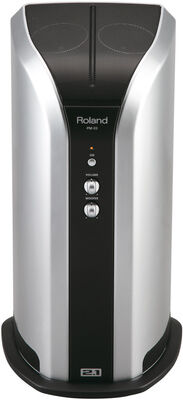
Roland PM-03 Monitor SystemRoland PM-03 Monitor System, idealer Monitor für alle E-Drum System, 30 Watt Ausgangsleistung, 2x 7,5cm Breitband mit 1x 12cm Basslautsprecher, Bass Reflexgehäuse, Lautstärkeregler, Line in Buchse, Gewicht 6,0kg, Breite: 243mm Tiefe: 236mm Höhe: 452mm, Anschlüsse: Stereo Miniklinke, Klinke (L/Mono, R), Lieferung ohne Kabel229,00 €*Versand: 0,00 €Sichere Weiterleitung zum Anbieter
-
Swiff Audio WX520R Monitor Wireless SystemSwiff Audio WX520R In-Ear Monitor Wireless System Receiver - digitales 5.8 GHz Wireless In-Ear Monitor System; kompaktes Body-Pack lässt sich am Gürtel oder Gurt des Instruments befestigen; integrierter, wiederaufladbarer Lithium-Akku (8400mAh); Reichweite bis zu 30 m; Frequenzbereich 20 Hz - 20 kHz; 5.8 GHz ISM weltweit einsetzbares Frequenzband; 102 dB Dynamic Range; Power Schalter; bis zu 8 Std. Akkulaufzeit mit einer vollständigen Ladung98,00 €*Versand: 0,00 €Sichere Weiterleitung zum Anbieter
-
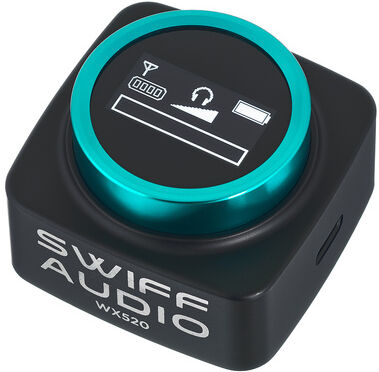
Swiff Audio WX520 Monitor Wireless SystemSwiff Audio WX520 In-Ear Stereo Monitor Wireless System - digitales 5.8 GHz Wireless In-Ear Monitor System; kompaktes Body-Pack lässt sich am Gürtel oder Gurt des Instruments befestigen; integrierter, wiederaufladbarer Lithium-Akku (8400mAh); Reichweite bis zu 30 m; Frequenzbereich 20 Hz - 20 kHz; 5.8 GHz ISM weltweit einsetzbares Frequenzband; 102 dB Dynamic Range; bis zu 8 Std. Akkulaufzeit mit einer vollständigen Ladung; Power Schalter am Transmitter und Receiver; LED Display im Receiver; Set enthält 1x Transmitter (Charging Case), 1x Receiver175,00 €*Versand: 0,00 €Sichere Weiterleitung zum Anbieter


-
Lohnt sich dieser Monitor für CS:GO E-Sport?
Es ist schwierig, diese Frage ohne genaue Informationen über den Monitor zu beantworten. Für CS:GO E-Sport ist ein Monitor mit einer hohen Bildwiederholrate und einer niedrigen Reaktionszeit wichtig. Es ist ratsam, nach Monitoren mit mindestens 144 Hz und einer Reaktionszeit von 1 ms zu suchen, um ein flüssiges und reaktionsschnelles Spielerlebnis zu gewährleisten. **
-
Kann man eine PS4 per USB an einen Monitor anschließen?
Ja, es ist möglich, eine PS4 per USB an einen Monitor anzuschließen. Allerdings benötigt man dafür einen speziellen Adapter oder Konverter, da die PS4 standardmäßig über HDMI angeschlossen wird. Es ist wichtig zu beachten, dass die Bildqualität möglicherweise nicht so gut ist wie bei einer direkten HDMI-Verbindung. **
-
Wie kann man den Monitor per Batch- oder Exe-Datei drehen?
Um den Monitor per Batch- oder Exe-Datei zu drehen, kann man das Befehlszeilentool "DisplaySwitch.exe" verwenden, das in Windows enthalten ist. Mit dem Befehl "DisplaySwitch.exe /rotate:<orientation>" kann man den Monitor um 90 Grad drehen, wobei <orientation> entweder "0" für die Standardausrichtung, "90" für eine Drehung um 90 Grad im Uhrzeigersinn, "180" für eine Drehung um 180 Grad oder "270" für eine Drehung um 90 Grad gegen den Uhrzeigersinn ist. Man kann diesen Befehl in eine Batch- oder Exe-Datei einfügen, um den Monitor zu drehen. **
-
Wie kann man den Monitor per Batch- oder Exe-Datei drehen?
Um den Monitor per Batch- oder Exe-Datei zu drehen, kannst du das Befehlszeilentool "DisplaySwitch.exe" verwenden, das in Windows enthalten ist. Du kannst den Befehl "DisplaySwitch.exe /rotate:<degree>" verwenden, wobei "<degree>" entweder 0, 90, 180 oder 270 sein kann, je nachdem um wie viele Grad du den Monitor drehen möchtest. Du kannst dann die Batch- oder Exe-Datei erstellen, die diesen Befehl ausführt, um den Monitor zu drehen. **

Wie kann die Bedienung per Fernbedienung für den Monitor deaktiviert werden?
Die Deaktivierung der Bedienung per Fernbedienung für den Monitor kann je nach Modell unterschiedlich sein. In den meisten Fällen kann dies jedoch über das Menü des Monitors selbst erfolgen. Dort sollte eine Option zur Deaktivierung der Fernbedienung vorhanden sein. Alternativ kann auch das Handbuch des Monitors konsultiert werden, um spezifische Anweisungen zur Deaktivierung der Fernbedienung zu erhalten. **
Wie kann ich einen zweiten Monitor per DVI oder VGA anschließen?
Um einen zweiten Monitor per DVI oder VGA anzuschließen, benötigst du einen freien DVI- oder VGA-Anschluss an deinem Computer oder Laptop. Verbinde das entsprechende Kabel vom Monitor mit dem Anschluss und schalte den Monitor ein. Anschließend kannst du die Anzeigeeinstellungen deines Betriebssystems öffnen und den zweiten Monitor aktivieren. **
Top-Angebote
Produkte zum Begriff System-Monitor:
-
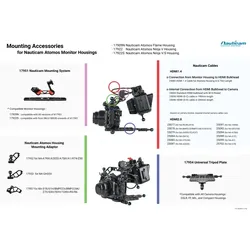
Nauticam Monitor Mounting SystemIn Verbindung mit dem passenden Montageadapter ermöglicht dieses System die sichere und stabile Befestigung von kompatiblen Nauticam Monitor-/Recordergehäusen am Kameragehäuse, ohne dass Montagepunkte für die Beleuchtung geopfert werden müssen. Prüfen Sie die Liste des empfohlenen Zubehörs oder das Benutzerhandbuch Ihres Monitorgehäuses, um die Kompatibilität sicherzustellen. Grafik der Montageoptionen (wie in der Abbildung )960,00 €*Versand: 4,00 €Sichere Weiterleitung zum Anbieter
-
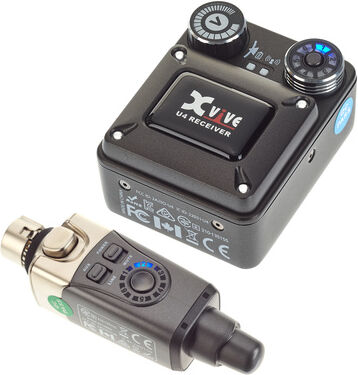
XVive U4 Monitor Wireless SystemXVive U4 Monitor Wireless System; digitales Wireless In-Ear Monitor System; einfache und unkomplizierte Plug-And-Play Anwendung; leichtes, kompaktes Body-Pack lässt sich am Gürtel oder Gurt des Instruments befestigen; integrierter, wiederaufladbarer Lithium-Akku; Reichweite bis zu 27,5 m; 6 schaltbare Kanäle; Frequenzbereich 20 Hz - 20 kHz; Latenz: 5ms, 2,4 GHz ISM weltweit einsetzbares Frequenzband; 107 dB Signal To Noise Ratio (Dynamic Range); bis zu 5 Std. Akkulaufzeit mit einer vollständigen Ladung; Power Schalter am Transmitter und Receiver; Aux/Line Schalter am Transmitter wählt zwischen Line (+4 dBu) und Aux (-10 dBV) Level; XLR Eingang am Transmitter; 3,5 mm Stereo-Klinken Ausgang am Receiver; robustes ABS / Metall Gehäuse; Set enthält 1x Transmitter, 1x Receiver, 1x USB Y-Kabel, 1x XLR Male auf 6,3 mm Mono-Klinke Adapter199,00 €*Versand: 0,00 €Sichere Weiterleitung zum Anbieter
-
Monitor Demokratiebildung Band 1Monitor Demokratiebildung Band 1 , Demokratiebildung. Eine Orientierung , Displayschutzfolien > GPS- & Navigationszubehör , Erscheinungsjahr: 20250130, Titel der Reihe: Politik und Bildung##, Redaktion: Beutel, Wolfgang~Kenner, Steve~Lange, Dirk, Seitenzahl/Blattzahl: 248, Keyword: Demokratiebildung; Evaluation; Monitor, Fachschema: Bildungssystem~Bildungswesen~Didaktik~Unterricht / Didaktik, Fachkategorie: Gesellschaft und Kultur, allgemein~Didaktische Kompetenz und Lehrmethoden, Warengruppe: TB/Sozialwissenschaften allgemein, UNSPSC: 49019900, Warenverzeichnis für die Außenhandelsstatistik: 49019900, Länge: 210, Breite: 148, Höhe: 14, Gewicht: 320, Produktform: Kartoniert, Genre: Sozialwissenschaften/Recht/Wirtschaft,34,90 €*Versand: 0,00 €Sichere Weiterleitung zum Anbieter
-
Roland PM-03 Monitor SystemRoland PM-03 Monitor System, idealer Monitor für alle E-Drum System, 30 Watt Ausgangsleistung, 2x 7,5cm Breitband mit 1x 12cm Basslautsprecher, Bass Reflexgehäuse, Lautstärkeregler, Line in Buchse, Gewicht 6,0kg, Breite: 243mm Tiefe: 236mm Höhe: 452mm, Anschlüsse: Stereo Miniklinke, Klinke (L/Mono, R), Lieferung ohne Kabel229,00 €*Versand: 0,00 €Sichere Weiterleitung zum Anbieter
-
Wie kann ich das Bose Sound System an meinen Monitor anschließen?
Um das Bose Sound System an Ihren Monitor anzuschließen, benötigen Sie eine Audioverbindung zwischen den beiden Geräten. Wenn Ihr Monitor über einen Audioausgang verfügt, können Sie ein Audiokabel verwenden, um es mit dem Eingang des Bose Sound Systems zu verbinden. Wenn Ihr Monitor keinen Audioausgang hat, können Sie einen HDMI- oder DisplayPort-Adapter verwenden, um den Ton vom Monitor auf das Sound System zu übertragen. **
-
Kann ich ein HDMI-Signal vom Monitor per DisplayPort an den zweiten Monitor weiterleiten?
Ja, es ist möglich, ein HDMI-Signal vom ersten Monitor über einen DisplayPort-Anschluss an den zweiten Monitor weiterzuleiten. Dafür benötigst du jedoch einen aktiven DisplayPort-zu-HDMI-Adapter oder ein DisplayPort-HDMI-Kabel, da DisplayPort und HDMI unterschiedliche Signalformate verwenden. Stelle sicher, dass sowohl der erste als auch der zweite Monitor die entsprechenden Anschlüsse unterstützen. **
-
Lohnt sich dieser Monitor für CS:GO E-Sport?
Es ist schwierig, diese Frage ohne genaue Informationen über den Monitor zu beantworten. Für CS:GO E-Sport ist ein Monitor mit einer hohen Bildwiederholrate und einer niedrigen Reaktionszeit wichtig. Es ist ratsam, nach Monitoren mit mindestens 144 Hz und einer Reaktionszeit von 1 ms zu suchen, um ein flüssiges und reaktionsschnelles Spielerlebnis zu gewährleisten. **
-
Kann man eine PS4 per USB an einen Monitor anschließen?
Ja, es ist möglich, eine PS4 per USB an einen Monitor anzuschließen. Allerdings benötigt man dafür einen speziellen Adapter oder Konverter, da die PS4 standardmäßig über HDMI angeschlossen wird. Es ist wichtig zu beachten, dass die Bildqualität möglicherweise nicht so gut ist wie bei einer direkten HDMI-Verbindung. **
Ähnliche Suchbegriffe für System-Monitor
-
Swiff Audio WX520R Monitor Wireless SystemSwiff Audio WX520R In-Ear Monitor Wireless System Receiver - digitales 5.8 GHz Wireless In-Ear Monitor System; kompaktes Body-Pack lässt sich am Gürtel oder Gurt des Instruments befestigen; integrierter, wiederaufladbarer Lithium-Akku (8400mAh); Reichweite bis zu 30 m; Frequenzbereich 20 Hz - 20 kHz; 5.8 GHz ISM weltweit einsetzbares Frequenzband; 102 dB Dynamic Range; Power Schalter; bis zu 8 Std. Akkulaufzeit mit einer vollständigen Ladung98,00 €*Versand: 0,00 €Sichere Weiterleitung zum Anbieter
-
Swiff Audio WX520 Monitor Wireless SystemSwiff Audio WX520 In-Ear Stereo Monitor Wireless System - digitales 5.8 GHz Wireless In-Ear Monitor System; kompaktes Body-Pack lässt sich am Gürtel oder Gurt des Instruments befestigen; integrierter, wiederaufladbarer Lithium-Akku (8400mAh); Reichweite bis zu 30 m; Frequenzbereich 20 Hz - 20 kHz; 5.8 GHz ISM weltweit einsetzbares Frequenzband; 102 dB Dynamic Range; bis zu 8 Std. Akkulaufzeit mit einer vollständigen Ladung; Power Schalter am Transmitter und Receiver; LED Display im Receiver; Set enthält 1x Transmitter (Charging Case), 1x Receiver175,00 €*Versand: 0,00 €Sichere Weiterleitung zum Anbieter
-
Swiff Audio WX510R Monitor Wireless SystemSwiff Audio WX510R In-Ear Monitor Wireless System Receiver - digitales 5.8 GHz Wireless In-Ear Monitor System; kompaktes Body-Pack lässt sich am Gürtel oder Gurt des Instruments befestigen; integrierter, wiederaufladbarer Lithium-Akku (Transmitter: 8400 mAh / Receiver: 550 mAh); Reichweite bis zu 30 m; Frequenzbereich 20 Hz - 20 kHz; 5.8 GHz ISM weltweit einsetzbares Frequenzband; 102 dB Dynamic Range; bis zu 6 Std. Akkulaufzeit mit einer vollständigen Ladung; Power Schalter am Transmitter und Receiver; Receiver mit LED Display79,00 €*Versand: 0,00 €Sichere Weiterleitung zum Anbieter
-
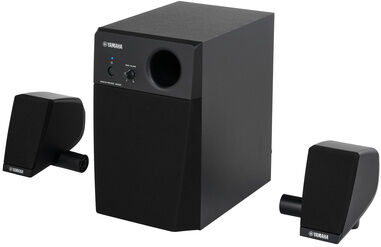
Yamaha MS45DR E-Drum Monitor SystemYamaha MS45DR E-Drum Monitor System; E-Drum Monitor System; 2.1-kanaliges Monitorsystem: 2x 20 Watt Satellitenlautsprecher und 1x 20 Watt Subwoofer; geeignet für Racks mit 1,5"-Rohrdurchmesser; Frequenzgang: 40 Hz - 20 kHz; Abmessungen (B x T x H): Satellitenlautsprecher 110 x 138 x 183 mm, Subwoofer 221 x 343 x 351 mm; Gewicht: Satellitenlautsprecher 1,0 kg, Subwoofer 6,5 kg; inkl. 2x Rackklammer und Installationskabel329,00 €*Versand: 0,00 €Sichere Weiterleitung zum Anbieter
-
Wie kann man den Monitor per Batch- oder Exe-Datei drehen?
Um den Monitor per Batch- oder Exe-Datei zu drehen, kann man das Befehlszeilentool "DisplaySwitch.exe" verwenden, das in Windows enthalten ist. Mit dem Befehl "DisplaySwitch.exe /rotate:<orientation>" kann man den Monitor um 90 Grad drehen, wobei <orientation> entweder "0" für die Standardausrichtung, "90" für eine Drehung um 90 Grad im Uhrzeigersinn, "180" für eine Drehung um 180 Grad oder "270" für eine Drehung um 90 Grad gegen den Uhrzeigersinn ist. Man kann diesen Befehl in eine Batch- oder Exe-Datei einfügen, um den Monitor zu drehen. **
-
Wie kann man den Monitor per Batch- oder Exe-Datei drehen?
Um den Monitor per Batch- oder Exe-Datei zu drehen, kannst du das Befehlszeilentool "DisplaySwitch.exe" verwenden, das in Windows enthalten ist. Du kannst den Befehl "DisplaySwitch.exe /rotate:<degree>" verwenden, wobei "<degree>" entweder 0, 90, 180 oder 270 sein kann, je nachdem um wie viele Grad du den Monitor drehen möchtest. Du kannst dann die Batch- oder Exe-Datei erstellen, die diesen Befehl ausführt, um den Monitor zu drehen. **
-
Wie kann die Bedienung per Fernbedienung für den Monitor deaktiviert werden?
Die Deaktivierung der Bedienung per Fernbedienung für den Monitor kann je nach Modell unterschiedlich sein. In den meisten Fällen kann dies jedoch über das Menü des Monitors selbst erfolgen. Dort sollte eine Option zur Deaktivierung der Fernbedienung vorhanden sein. Alternativ kann auch das Handbuch des Monitors konsultiert werden, um spezifische Anweisungen zur Deaktivierung der Fernbedienung zu erhalten. **
-
Wie kann ich einen zweiten Monitor per DVI oder VGA anschließen?
Um einen zweiten Monitor per DVI oder VGA anzuschließen, benötigst du einen freien DVI- oder VGA-Anschluss an deinem Computer oder Laptop. Verbinde das entsprechende Kabel vom Monitor mit dem Anschluss und schalte den Monitor ein. Anschließend kannst du die Anzeigeeinstellungen deines Betriebssystems öffnen und den zweiten Monitor aktivieren. **
* Alle Preise verstehen sich inklusive der gesetzlichen Mehrwertsteuer und ggf. zuzüglich Versandkosten. Die Angebotsinformationen basieren auf den Angaben des jeweiligen Shops und werden über automatisierte Prozesse aktualisiert. Eine Aktualisierung in Echtzeit findet nicht statt, so dass es im Einzelfall zu Abweichungen kommen kann. ** Hinweis: Teile dieses Inhalts wurden von KI erstellt.